Figmaの使い方~準備編~
今回はFigmaの概要と準備編を解説します。
Figmaの概要
Figmaはプロトタイプを作成できるツールです。
他に有名なプロトタイプツールはありますがFigmaの特徴は以下です。
- クラウド上で作業
- 複数人で同時編集可能
クラウドで作業
Figmaは基本クラウド上で編集します。
アカウント登録されしてしまえば、ブラウザ操作できるPCがあればログインするだけで編集データが閲覧、編集可能です。
複数人で同時編集可能
Figmaの最も特徴的なのが、複数人で同時編集ができます。
個人で編集する分にはメリットがありませんが、仕事でプロトタイプする際はファイル共有などは不要になります。
※リモートワークの会議などは特に効果的です。
ログイン~デザインファイル作成
最初にログインから解説します。
ログイン
ログインするためにFigmaにアクセスします。
https://www.figma.com/ (opens new window)
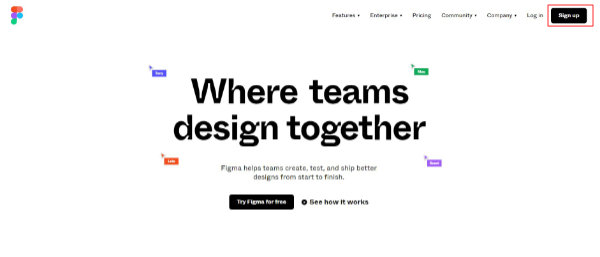
アクセスすると上の画面が表示されるので、赤枠のSign upボタンをクリックしてください。
クリックすると、アカウント新規作成モーダルが表示されます。
Gooleアカウントで新規作成するのが簡単なのでおすすめです。
チーム作成
アカウントを作成し、ログインできたら最初にチームを作成します。
チームはPCでいうフォルダに当たります。最初にフォルダを作ってからデザインファイルを作る流れです。
以下の赤枠箇所をクリックしてください。
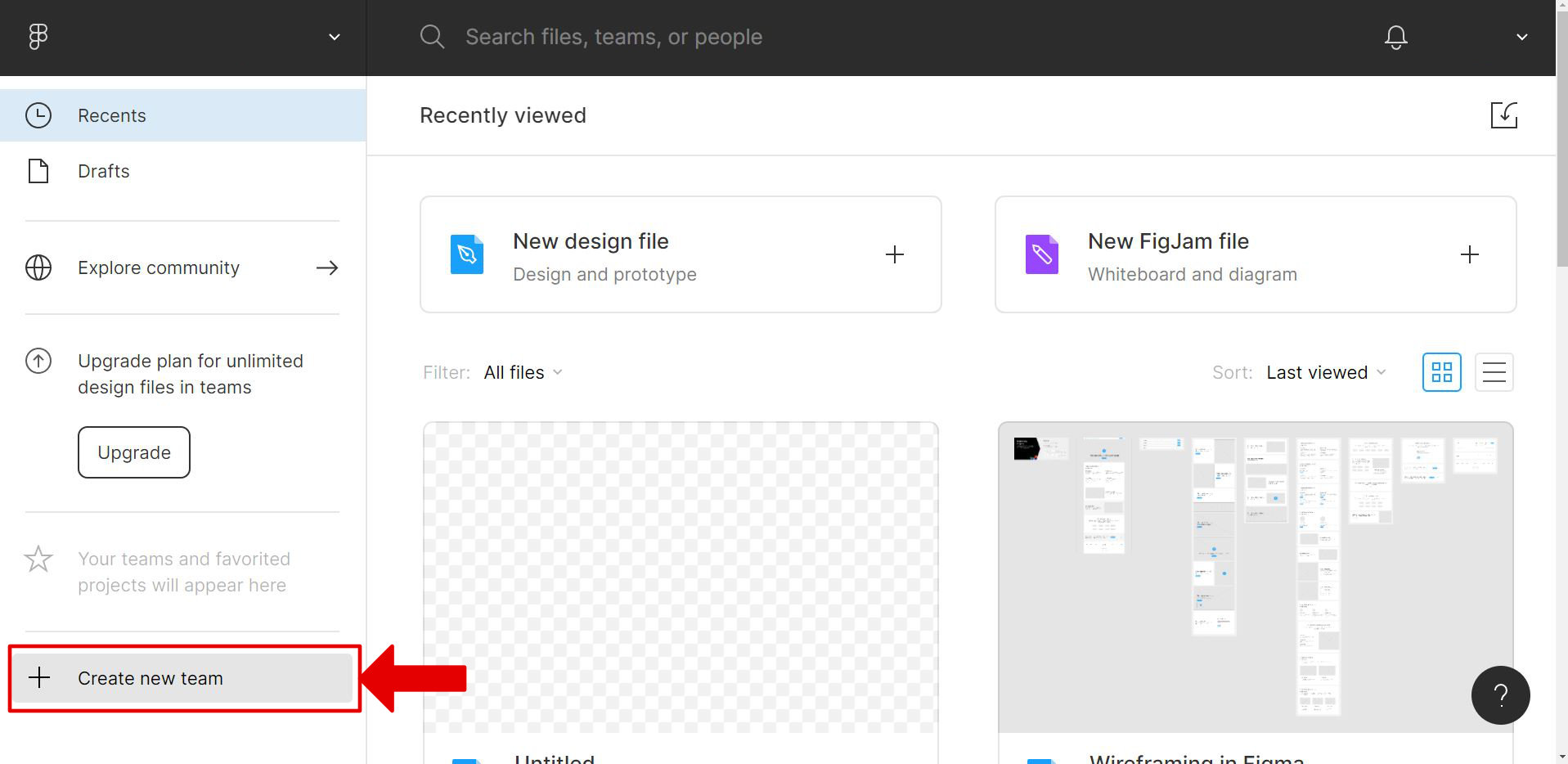
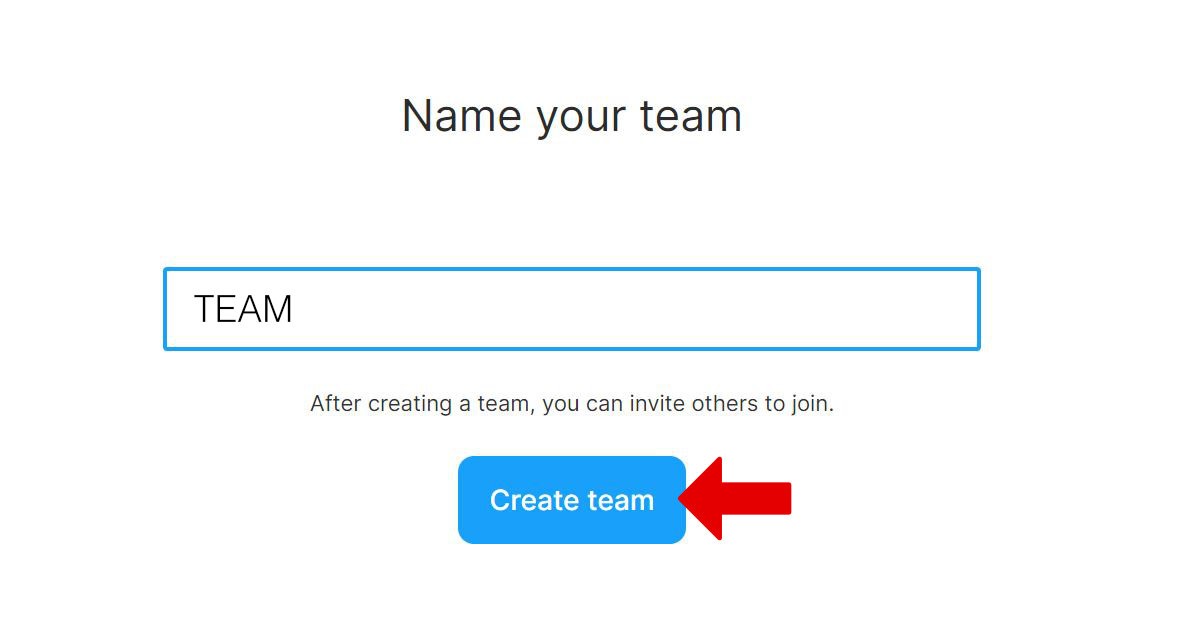
クリックすると、チーム名入力画面が表示されます。
任意のチーム名を入力して、Create teamボタンをクリックします。
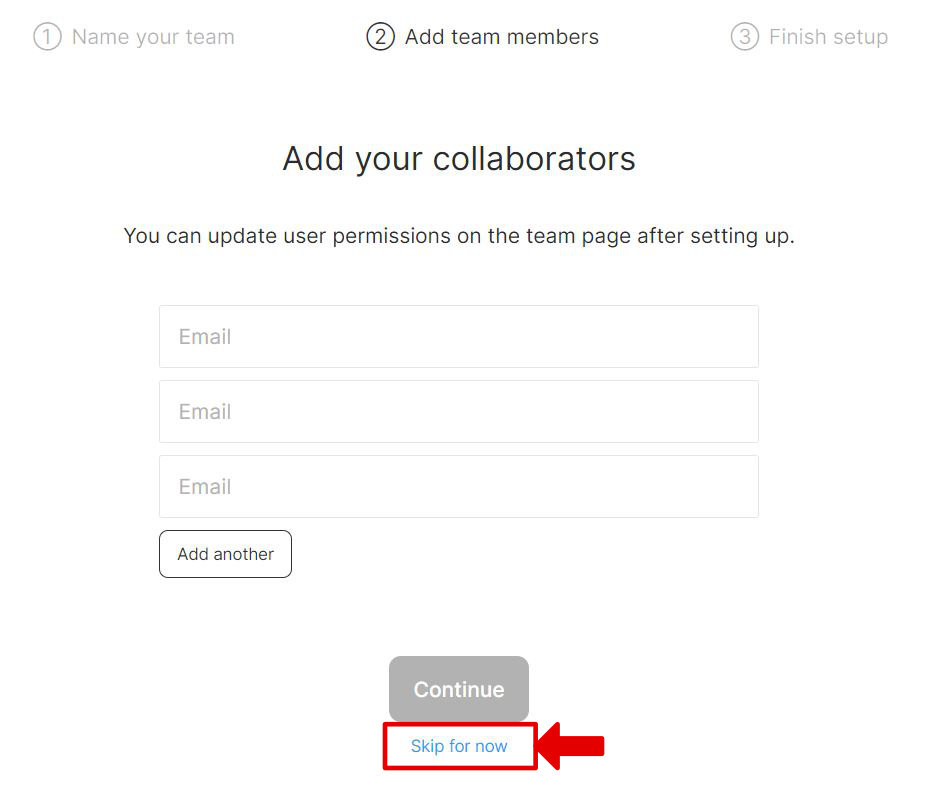
次にチームに追加したいユーザーを入力できます。
今回は無料枠で作成するので、画面一番下にあるSkip for nowをクリックします。
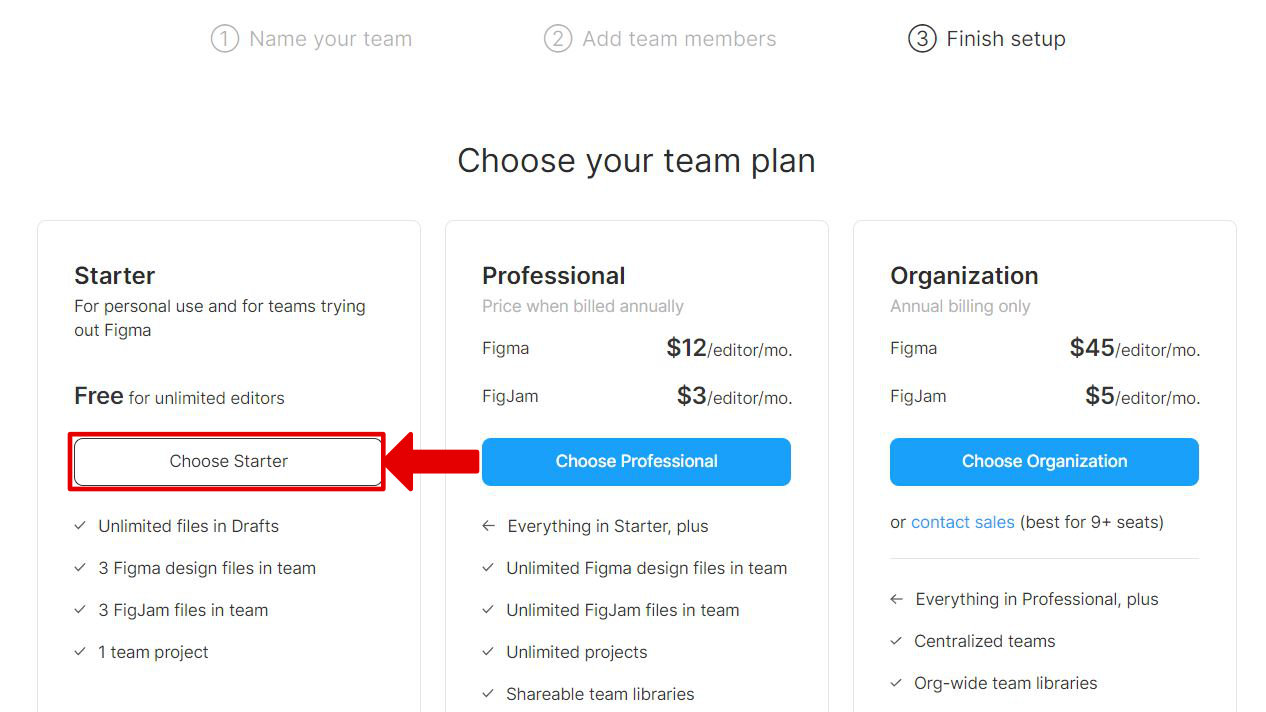
最後にFigmaのプランを選択します。
無料プランなので赤枠のChoose Starterを選択してチーム作成は終了です。
デザインファイル作成
チームができたので実際に操作する場所、デザインファイルを作成します。
無料版はデザインファイルは3ファイルのみ作成できるので注意です。
デザインファイルは簡単に作成できます。
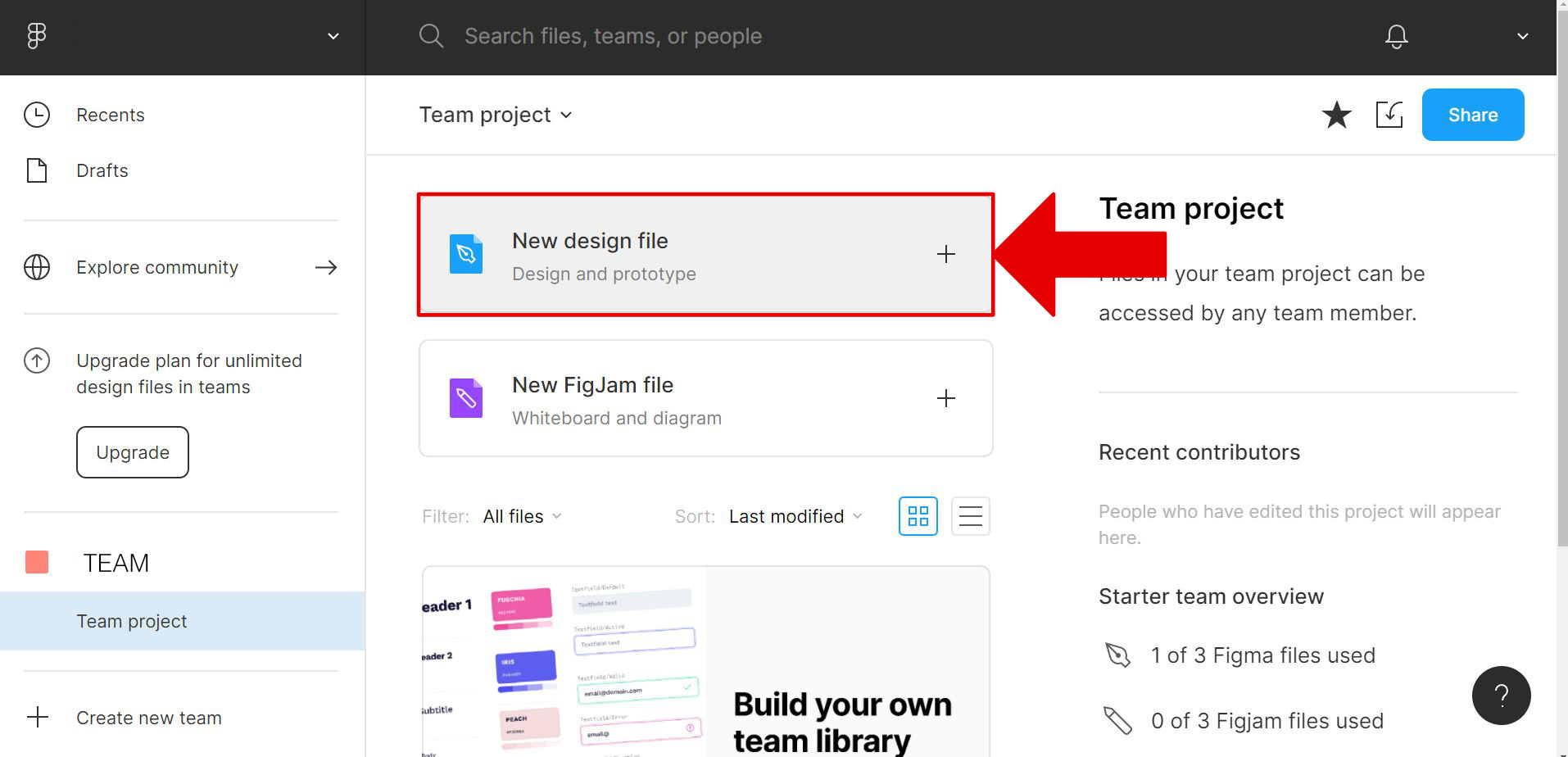
左側に作成したチーム名が表示されているので、選択すると下画像が表示されます。
赤枠をクリックするとデザインファイルが作成完了です。
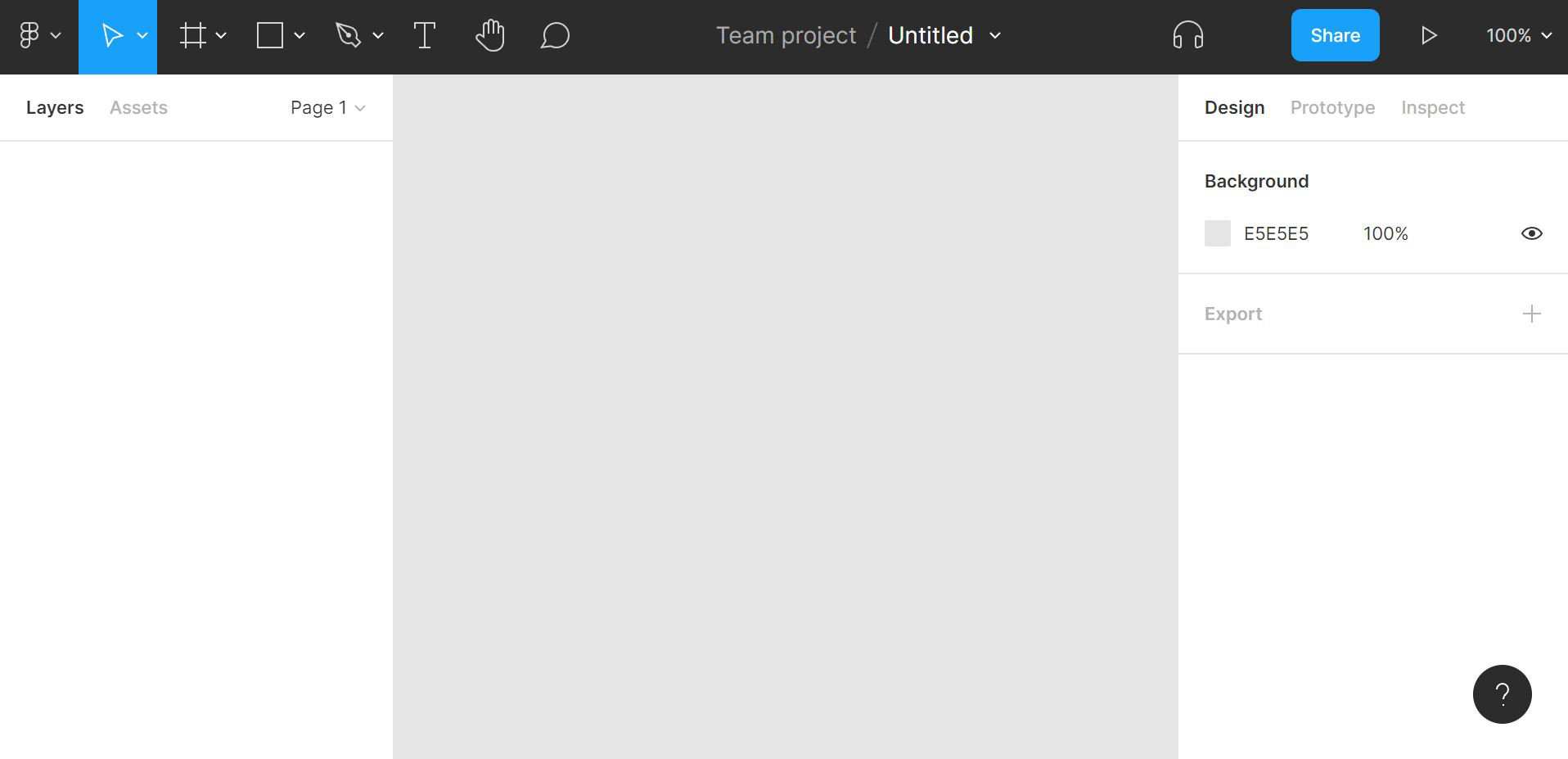
作成すると以下の画面が表示されるので準備完了しました。
以上今回はFigmaの概要と準備編を解説しました。
次回は実際にデザインファイル内で操作する方法を解説します。